Dans le monde numérique actuel, maintenir son ordinateur en bon état est indispensable pour garantir un fonctionnement optimal. Un PC encombré peut ralentir vos performances et nuire à votre productivité. Il existe plusieurs manières de nettoyer son ordinateur sans avoir recours à des logiciels complexes, et souvent, ces méthodes sont entièrement gratuites. Dans cet article, nous allons explorer des moyens efficaces de faire le ménage sur votre PC, tout en évitant les programmes superflus qui peuvent souvent causer plus de problèmes qu'ils n'en résolvent.
Comprendre pourquoi nettoyer son PC est essentiel
Le nettoyage de votre PC ne se limite pas simplement à supprimer des fichiers que vous n'utilisez plus. Il s'agit également d'éliminer des éléments tels que les fichiers temporaires, les caches et d'autres données inutiles qui occupent de l'espace et ralentissent votre système. En nettoyant régulièrement votre ordinateur, vous améliorez non seulement ses performances, mais vous prolongez également sa durée de vie tout en garantissant que votre expérience utilisateur reste fluide.
Les méthodes manuelles pour nettoyer son PC
Nettoyer son PC manuellement peut sembler intimidant, mais c'est en réalité un processus assez simple. Voici quelques étapes à suivre :
- Suppression des fichiers temporaires : Les fichiers temporaires s'accumulent avec le temps et peuvent prendre beaucoup de place. Vous pouvez les supprimer en allant dans le dossier de votre système.
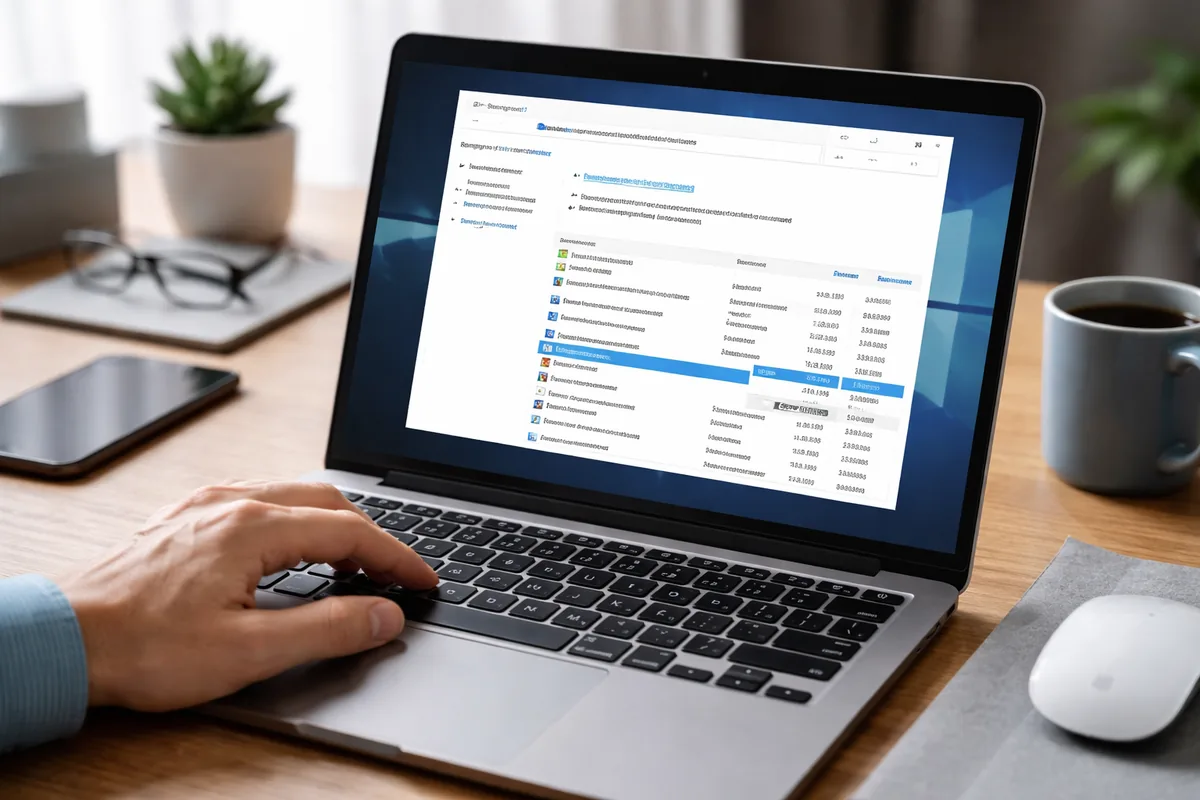
- Désinstaller des programmes inutilisés : Examinez chaque programme installé sur votre ordinateur et désinstallez ceux que vous n'utilisez plus. Cela libérera non seulement de l'espace, mais contribuera également à un démarrage plus rapide de votre PC.
- Utiliser l'explorateur de fichiers : Parcourez vos dossiers pour supprimer les fichiers en double ou les anciennes versions de documents dont vous n'avez plus besoin.
Ces étapes permettent d'alléger votre ordinateur sans utiliser de logiciels supplémentaires. Assurez-vous de faire preuve de prudence lors de la suppression de fichiers pour éviter d'effacer des éléments qui pourraient être importants pour votre système.
Utilisation des outils intégrés de Windows
Windows propose plusieurs outils intégrés qui vous permettent de nettoyer efficacement votre PC. L'une des options les plus utiles est le Nettoyage de disque. Cet outil vous guide à travers le processus de suppression des fichiers inutiles. Pour y accéder, recherchez simplement "Nettoyage de disque" dans la barre de recherche de Windows. Une fois ouvert, vous serez en mesure de sélectionner les fichiers que vous souhaitez supprimer, qu'il s'agisse de fichiers temporaires ou de fichiers de programmation système.
Optimisation de votre système avec la gestion des disques
Une autre méthode efficace pour nettoyer votre PC est d'utiliser le Gestionnaire de disques que vous pouvez trouver dans le panneau de configuration. Cela vous permet de visualiser tous les disques et partitions de votre ordinateur. Vous pouvez alors analyser lequel a besoin d'être nettoyé. En procédant à une défragmentation, vous pourrez optimiser l'espace de stockage, ce qui améliore encore les performances de votre machine. N'oubliez pas que la version la plus récente de Windows effectue cette défragmentation automatiquement, mais il peut être bon de le faire manuellement de temps en temps.
La gestion des mises à jour du système d'exploitation
Un aspect crucial du nettoyage de votre PC est de s'assurer que le système d'exploitation est à jour. Les mises à jour de Windows peuvent inclure des correctifs de sécurité, mais elles peuvent également résoudre des problèmes de performances. Vous pouvez vérifier les mises à jour en accédant à "Paramètres" puis à "Mise à jour et sécurité". Assurez-vous d'installer les mises à jour disponibles, car elles peuvent également aider à nettoyer votre système de bogues ou de vulnérabilités.
Réinitialiser votre PC en dernier recours
Si votre ordinateur est encore encombré après toutes ces étapes, vous pouvez envisager de réinitialiser complètement le système. Cela signifie que vous retirerez tous les fichiers personnels et installations publicitaires, plaçant le système dans un état presque neuf. Cependant, il est crucial de sauvegarder vos données avant de procéder à cette opération car toutes vos informations seront effacées. Accédez à "Paramètres" > "Mise à jour et sécurité" > "Récupération" pour voir les options de réinitialisation disponibles.
Tableau récapitulatif des méthodes de nettoyage
| Méthode | Description | Avantages |
|---|---|---|
| Nettoyage manuel | Suppression de fichiers temporaires et de programmes inutilisés. | Gratuit et rapide. |
| Nettoyage de disque | Outil intégré de Windows pour supprimer les fichiers indésirables. | Facile d'accès et efficace. |
| Gestionnaire de disques | Analyse et défragmentation des disques. | Améliore la vitesse d'accès aux fichiers. |
| Mises à jour du système | Installation des mises à jour de Windows. | Corrige les bugs et améliore les performances. |
| Réinitialisation | Restaurer le PC à l'état d'usine. | Élimine tous les problèmes persistants. |
Prévenir l'encombrement futur de son PC
Pour éviter que votre PC ne se retrouve à nouveau encombré, il est essentiel de mettre en place quelques bonnes pratiques. Par exemple, pensez à organiser régulièrement vos fichiers en les rangeant dans des dossiers appropriés plutôt que de les laisser traîner sur le bureau. Effectuez des vérifications trimestrielles de votre système pour désinstaller les programmes obsolètes et supprimer les fichiers inutilisés. Enfin, utilisez des outils de sauvegarde pour protéger vos données tout en gardant votre système léger.
FAQ
Qu'est-ce qu'un fichier temporaire ?
Un fichier temporaire est un fichier créé pour stocker des données temporairement pendant que vous utilisez un programme. Ils peuvent s'accumuler et occuper un espace inutile sur votre disque dur.
Comment puis-je savoir quels programmes désinstaller ?
Vous pouvez parcourir la liste des programmes dans le panneau de configuration et identifier ceux que vous n'utilisez plus, ou les programme qui prennent beaucoup de ressources.
Est-il sûr de réinitialiser mon PC ?
Oui, tant que vous sauvegardez vos fichiers importants au préalable, la réinitialisation est un moyen efficace de résoudre des problèmes de performance et d'encombrement.