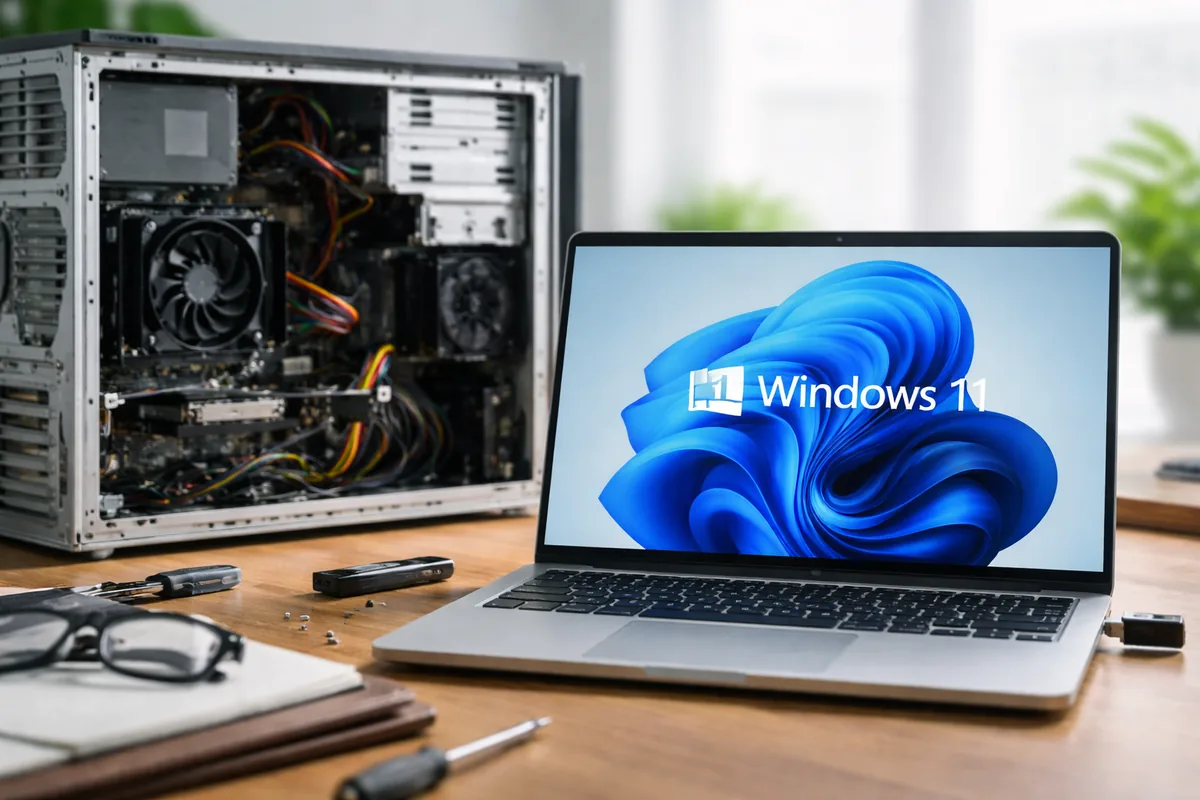
Installer Windows 11 sur un PC ancien sans TPM (Trusted Platform Module) peut sembler une tâche ardue pour de nombreux utilisateurs. Cependant, avec les bonnes techniques et une approche méthodique, il est tout à fait possible de réaliser cette installation. Cet article vous guide à travers les étapes essentielles pour effectuer cette opération et les considérations à prendre en compte pour garantir une expérience fluide.
Comprendre les exigences de Windows 11
Avant de se lancer dans l'installation de Windows 11, il est crucial de cerner les exigences minimales définies par Microsoft. La plus importante est peut-être la nécessité d'un TPM 2.0. Ce module matériel joue un rôle clé dans la sécurité du système d'exploitation, assurant des fonctionnalités comme le chiffrement de disque avec BitLocker et des démarrages sécurisés.
Cependant, tous les ordinateurs modernes ne sont pas équipés de TPM, notamment les modèles plus anciens. En plus du TPM, Windows 11 demande également un processeur compatible, un minimum de 4 Go de RAM et 64 Go d'espace de stockage. Pour les machines qui dépassent ces critères, mais manquent de TPM, des méthodes non officielles permettent d'y pallier.
Méthodes pour installer Windows 11 sans TPM
Il existe plusieurs méthodes pour installer Windows 11 sans TPM. La première consiste à modifier vos fichiers d'installation de Windows 11 pour contourner cette exigence. Ce processus nécessite de créer un support d'installation, comme une clé USB, puis d'ajuster certains fichiers. Les deux méthodes les plus courantes incluent l'utilisation de l'outil de création de média de Windows et l'utilisation d'une image ISO. Voici comment procéder pour chaque méthode :
Utilisation de l'outil de création de média
Pour cette méthode, vous devez avoir accès à un autre PC qui respecte les exigences de Windows 11.
- Rendez-vous sur le site officiel de Microsoft pour télécharger l'outil de création de média.
- Exécutez l'outil et acceptez les termes de la licence.
- Choisissez l'option pour créer un support d'installation (clé USB ou fichier ISO).
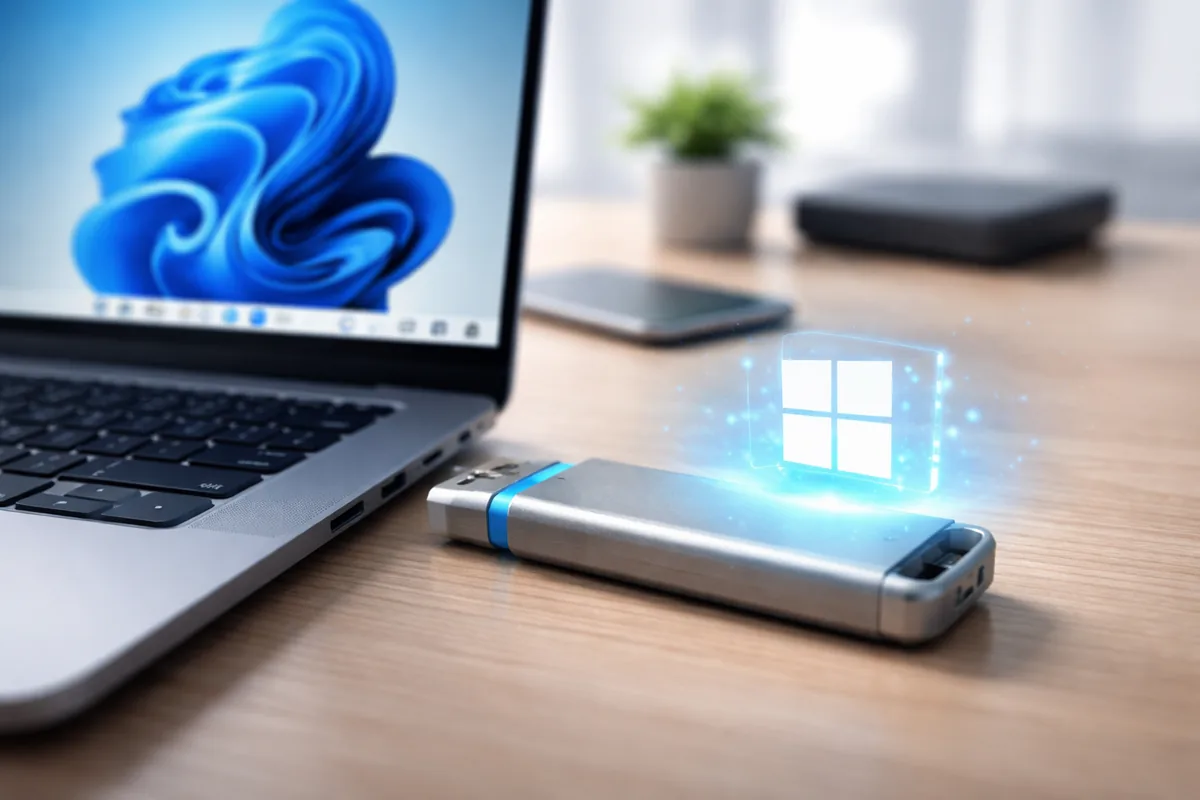
- Insérez une clé USB (minimum 8 Go) et suivez les instructions jusqu'à la phase de téléchargement.
- Une fois le téléchargement terminé, modifiez le fichier 'install.wim' ou 'install.esd' sur votre clé USB en utilisant un logiciel comme 'Rufus' ou 'PowerISO' pour intégrer les modifications nécessaires.
Il est essentiel de remplacer des fichiers spécifiques afin de désactiver la vérification du TPM lors de l'installation.
Installation via une image ISO
Si vous avez réussi à créer une image ISO de Windows 11, voici comment procéder à l'installation :
- Téléchargez une image ISO de Windows 11 à partir d'une source fiable.
- Montez ou gravez l'image sur un DVD ou une clé USB.
- Accédez aux fichiers de l'image ISO et naviguez vers le dossier 'sources'.
- Modifiez le fichier 'appraiserres.dll' pour contourner la vérification du TPM.
- Lancez l'installation depuis le support monté, en suivant les étapes sur l'écran.
Cette méthode demande un peu plus d'expertise technique, mais elle garantit que vous disposez d'un système d'exploitation à jour même sur un matériel obsolète.
Les risques liés à l'installation de Windows 11 sans TPM
Toutefois, il est essentiel de noter que contourner les exigences logicielles de Microsoft peut comporter des risques. En installant Windows 11 sans TPM, vous vous exposez à une sécurité réduite. Par exemple, certaines fonctionnalités de sécurité avancées, comme le chiffrement de disque de BitLocker, ne seront pas disponibles. De plus, Microsoft pourrait potentiellement rejeter les mises à jour futures pour ces installations non conformes, ce qui laisse votre système vulnérable aux menaces émergentes.
Comment évaluer la performance de Windows 11 sur un ancien PC
Après avoir réussi l'installation de Windows 11 sur votre ancien PC, il est impératif de surveiller les performances du système. Les anciens matériels peuvent présenter des faiblesses notables avec les nouvelles interfaces et applications exigées par Windows 11.
Pour évaluer la performance de votre installation, vous pouvez utiliser l'outil intégré d'évaluation de la performance. Exécutez le 'Gestionnaire des tâches' et surveillez l'utilisation de la RAM et du processeur lors de l'exécution d'applications courantes, comme les navigateurs et les logiciels de productivité. De plus, pensez à faire un ménage régulier pour libérer de l'espace de stockage et empêcher le système de ralentir.
Options alternatives à Windows 11 pour les anciens PC
Si en fin de compte Windows 11 ne fonctionne pas de manière satisfaisante sur votre matériel ancien, envisagez des alternatives tels que des systèmes d'exploitation légers comme Linux. Des distributions telles qu'Ubuntu ou Lubuntu sont conçues pour être efficaces sur des machines moins puissantes. Elles offrent une interface utilisateur conviviale, une bonne performance et un accès à un vaste écosystème d'applications.
Choisir une alternative à Windows pourrait vous offrir une solution plus stable et sécurisée pour vos tâches quotidiennes sans nécessiter un nouveau matériel.
| Exigences de Windows 11 | Caractéristiques des anciens PC |
|---|---|
| Processeur compatible 1 GHz ou supérieur | Souvent inférieur à 1 GHz |
| 4 Go de RAM minimum | Moins de 4 Go pour beaucoup de systèmes |
| 64 Go d'espace disque | Souvent moins de 64 Go |
| TPM 2.0 requis | Aucun module TPM ou TPM 1.2 |
FAQ
Q1 : Puis-je installer Windows 11 sur un PC sans TPM ?
Oui, il est possible d'installer Windows 11 sur un PC sans TPM en suivant des méthodes non officielles pour modifier les fichiers d'installation.
Q2 : Quelles sont les limites d'installer Windows 11 sans TPM ?
Les principales limites incluent une sécurité réduite et la possibilité de ne pas recevoir de mises à jour futures de Microsoft.
Q3 : Quels sont les substituts recommandés pour Windows 11 sur un ancien PC ?
Des systèmes d'exploitation comme Linux (notamment Ubuntu ou Lubuntu) se révèlent judicieux pour les PC anciens en raison de leur légèreté.
Q4 : Est-ce que je perds mes données lors de l'installation ?
Si vous effectuez une installation propre, toutes les données précédentes seront effacées. En revanche, une mise à niveau pourrait conserver vos fichiers, dans les limites de compatibilité.
Q5 : Comment améliorer les performances de Windows 11 sur un ancien PC ?
Libérer de l'espace de stockage, désactiver les applications en arrière-plan et désinstaller les programmes inutiles peut améliorer les performances générales de votre système.